YouTube เป็นแพลตฟอร์มที่คนขอโหลดคลิปมากที่สุด และเป็นแพลตฟอร์มที่มีตัวเลือกความละเอียดให้มากที่สุดด้วย ขั้นตอนไม่ยาก แต่มีจุดที่ควรรู้เพื่อไม่ให้เสียเวลา
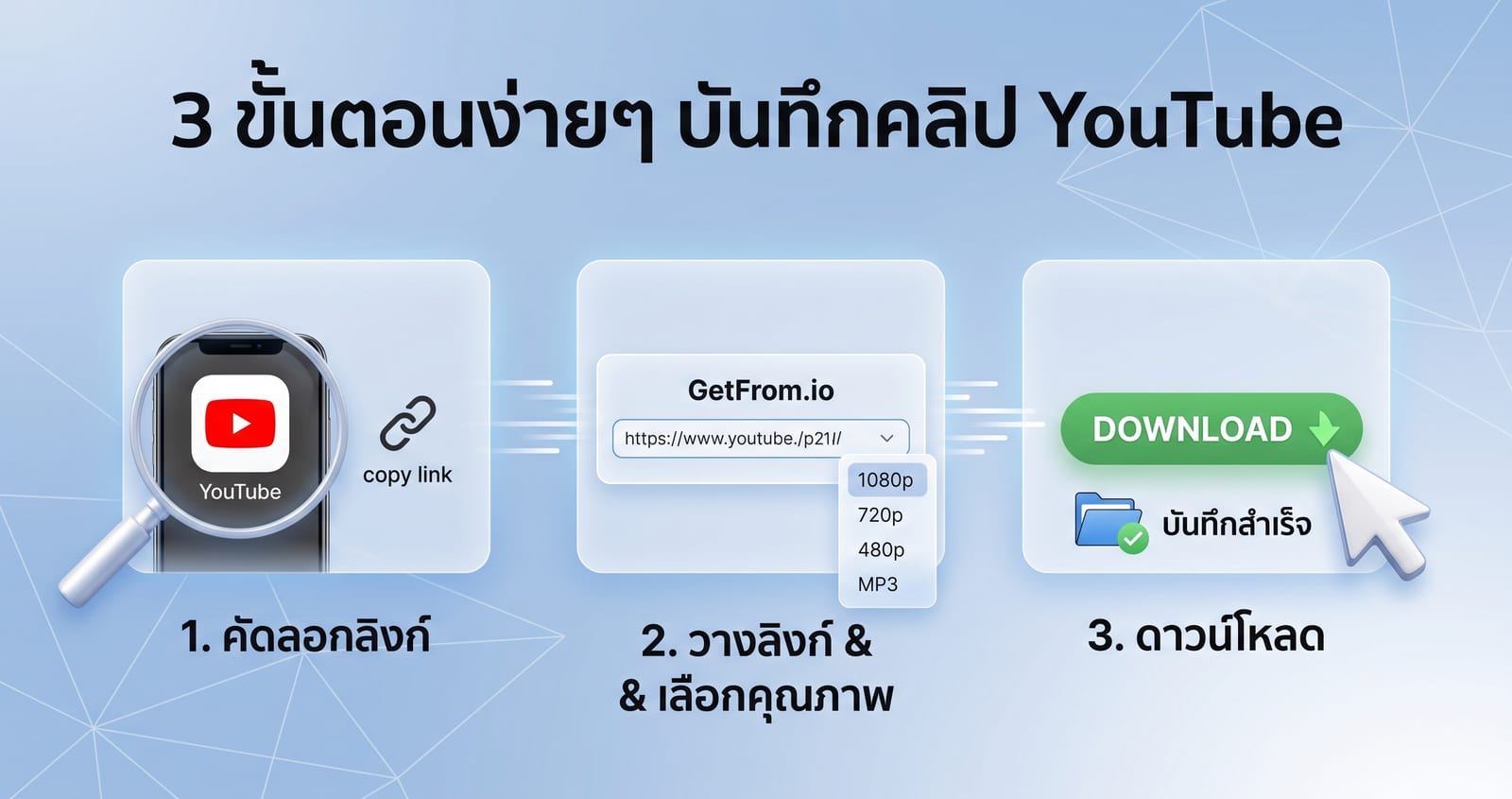
คัดลอกลิงก์
YouTube มีลิงก์หลายรูปแบบ ทุกแบบใช้ได้
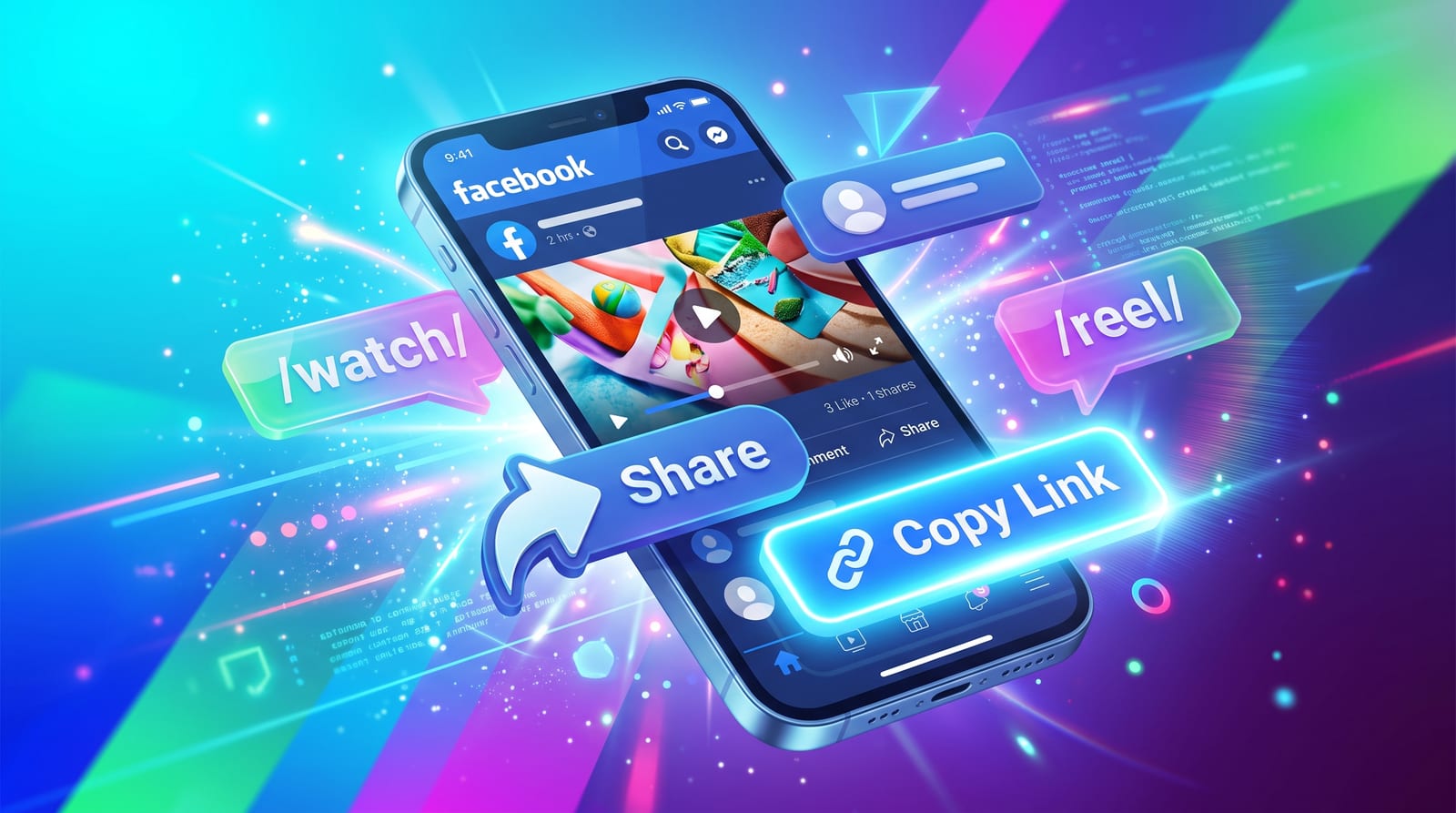
- บนมือถือ — กดปุ่มแชร์ใต้คลิป แล้วเลือกคัดลอกลิงก์ จะได้ลิงก์แบบ
youtu.be - บนคอมพิวเตอร์ — คัดลอก URL จากแถบที่อยู่ จะได้ลิงก์แบบ
youtube.com/watch - Shorts — ลิงก์จะมีคำว่า
/shorts/อยู่ในนั้น ใช้ได้เลยไม่ต้องแปลง
ข้อควรระวังคือ ลิงก์ที่คัดลอกจากมือถือบางครั้งมีข้อมูลเวลาติดมาด้วย เช่นลงท้ายด้วย ?t=42 ซึ่งไม่มีผลอะไร ระบบจะโหลดคลิปทั้งอันให้ตามปกติ
ขั้นตอนโหลด
- วางลิงก์ในช่องบนหน้าแรกแล้วกดปุ่ม
- รอรายการตัวเลือกขึ้นมา จะแบ่งเป็นสองคอลัมน์ คือเสียงและวิดีโอ
- เลือกความละเอียดที่ต้องการ หรือเลือกคอลัมน์เสียงถ้าต้องการแค่เพลง
- กดดาวน์โหลด
เลือกความละเอียดให้เหมาะ
YouTube มักมีตัวเลือกให้หลายระดับ หลักง่ายๆ คือ 720p เพียงพอสำหรับการดูบนมือถือและโน้ตบุ๊ก ส่วน 1080p เหมาะเมื่อจะดูบนจอใหญ่หรือเอาไปตัดต่อ
สังเกตป้าย Instant ที่ติดอยู่บางตัวเลือก ตัวที่มีป้ายนี้ส่งได้ทันที ส่วนตัวที่ไม่มีต้องรวมไฟล์ภาพกับเสียงบนเซิร์ฟเวอร์ก่อน จึงใช้เวลานานกว่า โดยเฉพาะกับคลิปยาว
คลิปที่โหลดไม่ได้
- คลิปส่วนตัวหรือไม่อยู่ในรายการ — ถ้าต้องล็อกอินเพื่อดูก็ดึงไม่ได้
- คลิปเฉพาะสมาชิก — เนื้อหาที่ต้องสมัครสมาชิกช่องเข้าไม่ถึงเช่นกัน
- การถ่ายทอดสดที่ยังไม่จบ — ระบบปฏิเสธตั้งแต่ต้นเพราะไม่มีจุดสิ้นสุด รอให้จบแล้วโหลดได้
- คลิปที่ยาวมาก — เกินขอบเขตที่ระบบรับได้ ระบบจะแจ้งขอบเขตมาให้
เรื่อง Shorts
Shorts โหลดได้เหมือนคลิปปกติ แต่ถูกจำกัดที่ 720p โดยตั้งใจ เพราะเป็นคลิปแนวตั้งที่ถ่ายจากมือถือ ซึ่งเกิน 720p แล้วแทบไม่มีใครเห็นความต่างบนจอที่ดูจริง
เรื่องที่ควรคิด
การโหลดคลิปไว้ดูเองเป็นเรื่องหนึ่ง การนำไปเผยแพร่ซ้ำเป็นอีกเรื่อง ลิขสิทธิ์ยังเป็นของผู้สร้าง และการนำคลิปคนอื่นไปลงใหม่โดยไม่ได้รับอนุญาตผิดกฎของแพลตฟอร์มเกือบทุกแห่ง